 今日も楽しく暮らしてこ!

※この記事には広告を含みます
ゲームのプレイ記録や思い出を、せっかくなら可愛く形に残したいと思ったことはありませんか?
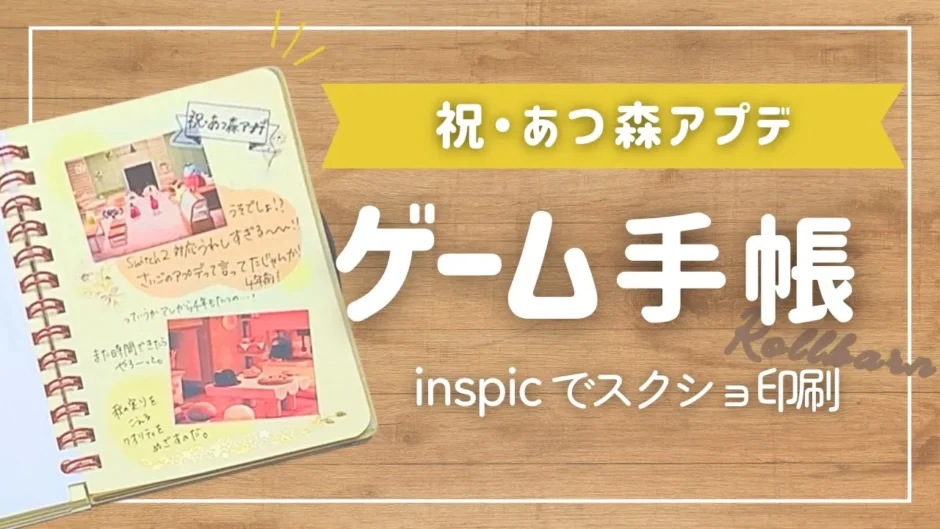
私はロルバーンのポケット付メモMサイズを使って、自分だけの「ゲーム手帳」を楽しんでいます😊
さらにCanonのスマホ用ミニプリンター「iNSPiC(インスピック)」を取り入れたことで、Switchのスクショをそのままシールにして貼れるようになり、手帳タイムが一気に豪華になりました✨
この記事では、私のゲーム手帳の中身や、SwitchのスクショをiNSPiCでシールにする手順、そして実際に使って感じた正直な注意点まで詳しくご紹介します。
「iNSPiCとSELPHY、どっちを買おうか迷っている」という方の参考になれば嬉しいです🌷
ゲーム手帳に使っているのはロルバーンMサイズ
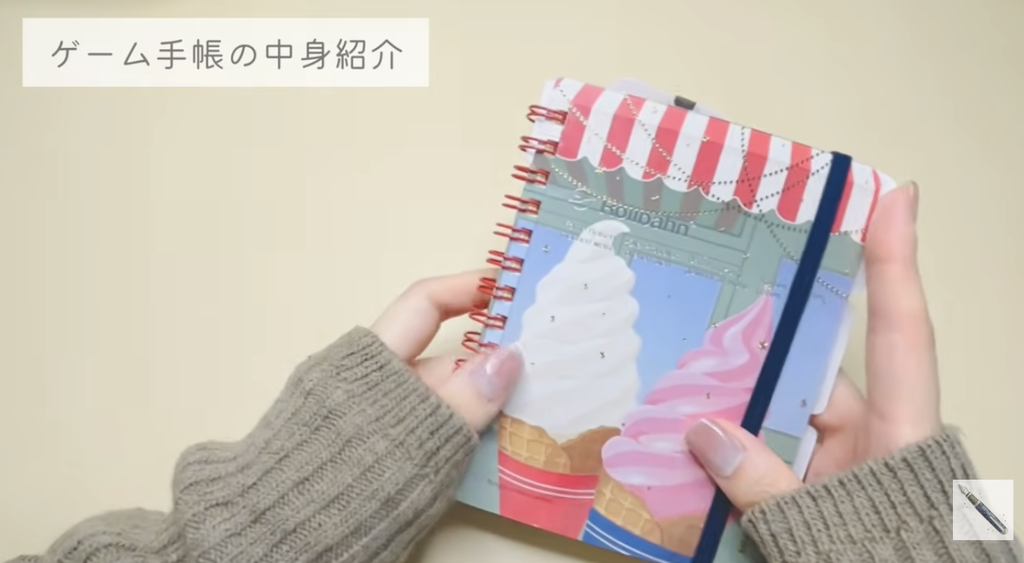
私のゲーム手帳のベースは、ロルバーン ポケット付メモ Mサイズです。
お気に入りのプロテクターをつけて表紙を保護しつつ、ロルバーン公式のインデックスを差し込んで使っています。
インデックスをつけておくと、今プレイしているそれぞれのゲームの先頭ページへパッと開けるのでとても便利です💡

あつ森以外のゲームページの中身
あつ森(あつまれ どうぶつの森)以外にも、これまでに遊んだいろいろなゲームの記録を1冊にまとめています。
- 原神:ガチャ計画や引いた記録、サブデータと混ざらないようにイベント進捗の管理、推しキャラの写真
- ポケモン:タイプ相性表(フェアリー以降があまり分からないため)、カラー写真を使ったプレイログ、図鑑コンプ用のチェック表
- ファイアーエムブレム 風花雪月:7周目くらいで再開したときのプレイ記録
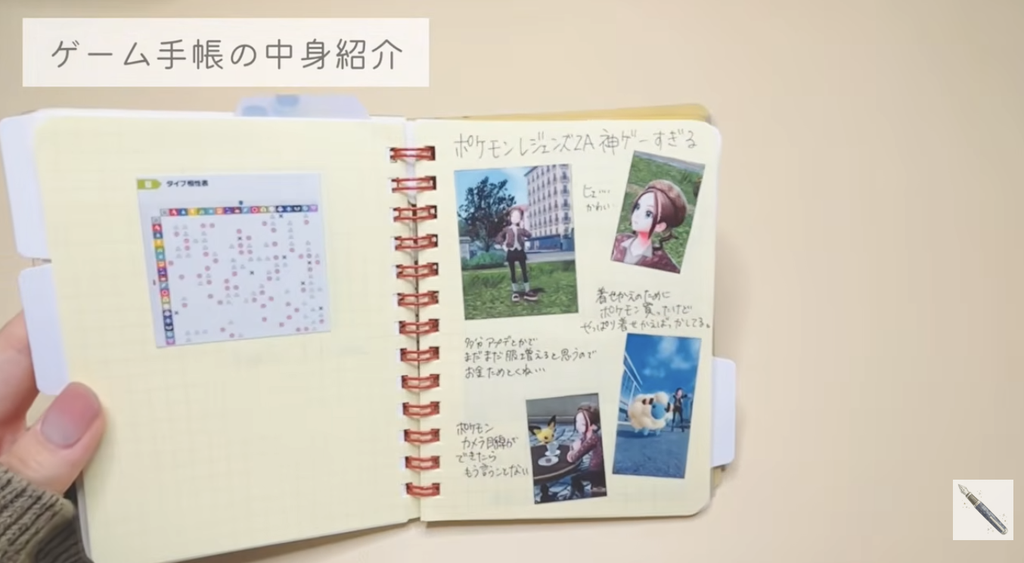
以前はデジタルツールに記録していた時期もあったのですが、やっぱり趣味の記録は手書きのほうが楽しいなと感じています✨
攻略に役立つチェック表を作るページもあれば、お気に入りのスクショを貼って思い出に浸るページもあって、自分だけの攻略本兼アルバムのように育っていくのが魅力です。
SwitchのスクショをiNSPiCでシールにする手順
今回はあつ森のアップデートに向けて、現在の島の記録や「アプデ後にやりたいこと」を整理するページを作りました。
Switchの画面をシールにして手帳に貼る流れは、慣れるととても簡単です🌿
1. Switchからスマホへスクショを転送する
まずはゲームを遊びながら、どんどんスクショを撮っておきます。
スクショはあればあるほど後で見返すのが楽しいので、気になった景色や住民との一コマは惜しまず撮るのがおすすめです📸
撮った画像は、Nintendoのアプリを使ってSwitchからスマホへ転送・保存します。
Nintendo Switch Onlineに加入している場合は自動転送の設定ができてラクですが、未加入の方もSwitchのアルバム画面から毎回転送できるので安心してください。
2. iNSPiCアプリで「コラージュ」分割を選ぶ
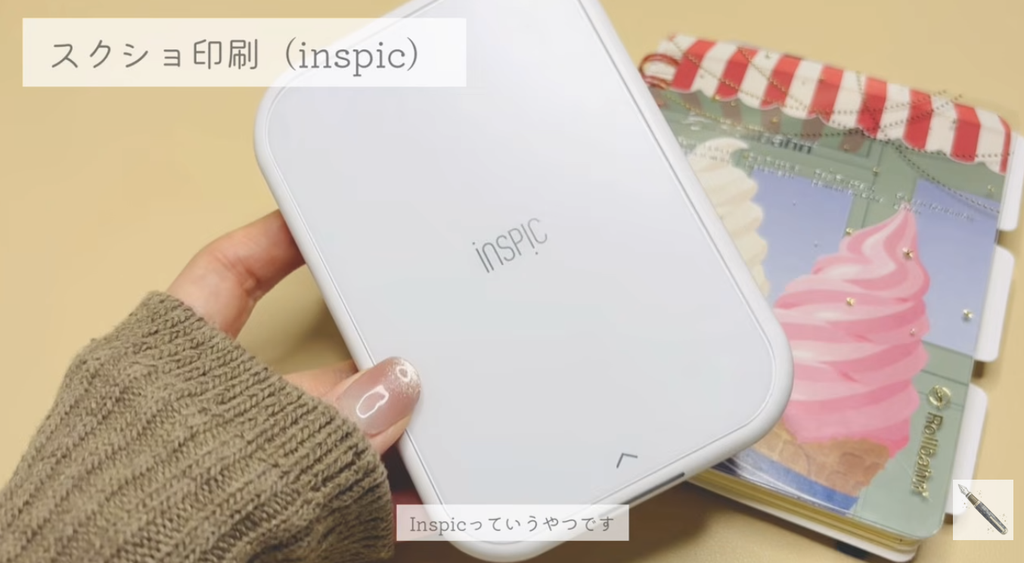
スマホに画像を保存できたら、Canonのミニプリンター「iNSPiC(インスピック)」と専用アプリを繋ぎます。
1枚のシール用紙に複数枚のスクショをまとめて印刷したいときは、アプリ内の「コラージュ」を選びましょう。
ロルバーンMサイズにバランスよく貼るなら、3分割か4分割くらいの大きさがちょうど見やすくておすすめです💡
なお、Switchの画面比率と分割枠の比率は少し異なります。
画面の端まで全部映したい場合は、少し縮小して余白を残すように調整すると綺麗に収まります(このあたりはお好みでOKです)。
レイアウトが決まったら、あとはプリントボタンを押すだけでシールが出てきます✨

 ポチップ
iNSPiCを実際に使ってわかった正直な注意点
手のひらサイズで可愛く、ゲーム手帳づくりに大活躍しているiNSPiCですが、購入前に知っておきたい注意点もいくつかあります。
実際に使ってみて気になったポイントを正直にまとめました🧸
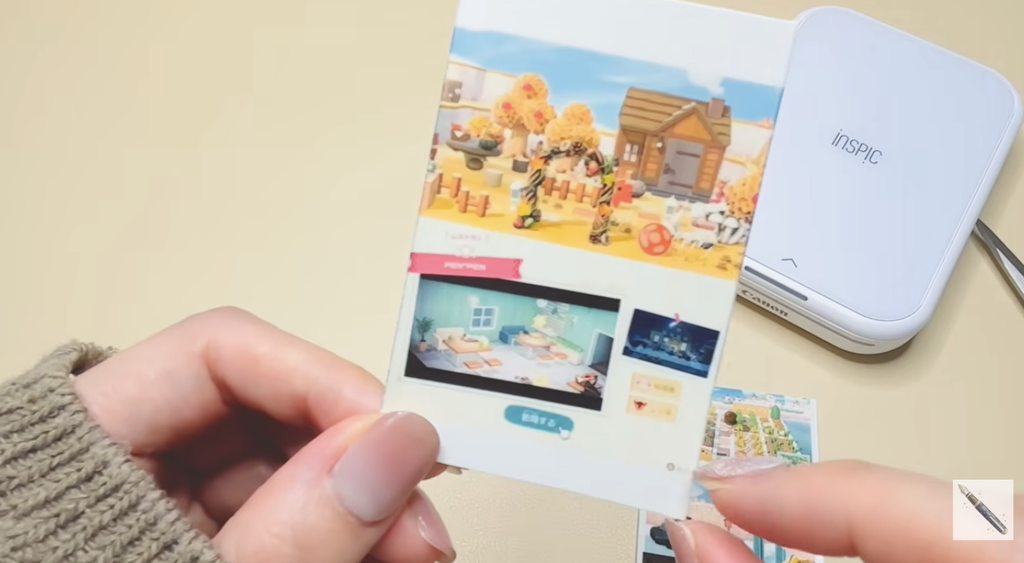
- 印刷時の音が意外と大きい:「ガーッ」という動作音がするので、カフェなど静かな場所では少し使いにくいかもしれません
- 枠の端が少しカットされる:データ上のギリギリまで印刷されるわけではなく、端の文字(画面の「もどる」の端など)がわずかに切れることがあります
- 色味が少しレトロになる:スマホ画面とまったく同じ色にはならず、やや淡いレトロ調の仕上がりになります
- 用紙代は1枚あたり約50円とお高め:計算上1枚50円ほどかかるため、バンバン1枚印刷するとコストが気になります
色味については、アプリの編集画面で明るさや彩度を少し上げると画面の印象に近づけることができます。
ただ、この少しレトロな風合いが手帳に馴染んで可愛いところでもあるので、私はあまり細かく調整せずそのまま楽しんでいます😊
コスパ対策は「普段は分割、ここぞで1枚印刷」
シール用紙のコストを抑えるために、普段の記録は2〜4分割のコラージュ印刷を活用しています。
そして、ポケモンの全クリア記念や、あつ森のアップデート表紙のような「ここぞ!」という特別なイベントのときだけ1枚サイズでドカンと印刷するのがマイルールです🎉
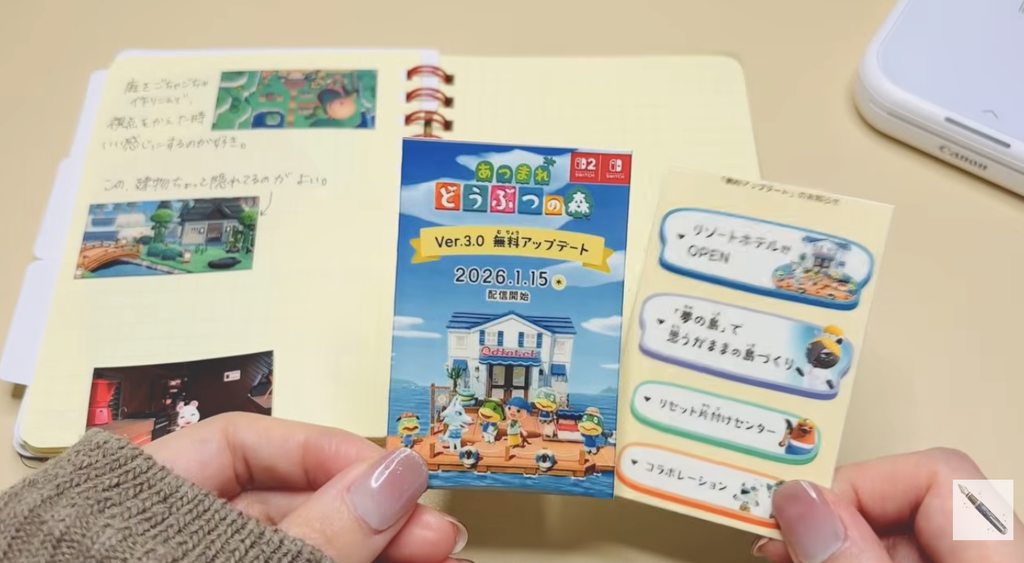
メリハリをつけることで、ページをめくったときのインパクトも出て満足感がぐっと上がります。
iNSPiCとSELPHY・Phomemoはどう使い分ける?
ミニプリンターを探していると、同じキヤノン製の「SELPHY(セルフィー)」や、白黒印刷の「Phomemo(フォメモ)」と迷う方も多いと思います。
それぞれの特徴と、私なりの選び方・使い分けを整理しました🌿
画質重視なら「Canon SELPHY(セルフィー)」
「レトロな色味よりも、ピカピカで鮮明なカラフル画質で印刷したい!」という方には、同じキヤノンから出ているSELPHY(セルフィー)がおすすめです。
本体サイズはiNSPiCより少し大きくなりますが、写真の綺麗さを最優先するなら断然SELPHYに軍配が上がります✨
反対に、机の上でも邪魔にならないコンパクトさや可愛さを重視するならiNSPiCがぴったりです。
 ポチップ
チェック表などの実用メモは「Phomemo(フォメモ)」
私はカラーのiNSPiCとは別に、白黒印刷の感熱ミニプリンター「Phomemo(フォメモ)」も併用しています。
Phomemoは用紙代が比較的お安いので、ポケモン図鑑のチェック表のような実用的なリスト印刷に大活躍してくれます💡
- 普段のチェック表・文字や表の印刷:コスパ重視で白黒のPhomemo
- ゲーム画面や推しの写真・特別な表紙:カラーで気分の上がるiNSPiC
こうして役割を分けると、コストを抑えつつ手帳の楽しさも妥協せずに続けられます。
ロルバーンでゲーム手帳を作るちょっとしたコツ
今回のあつ森ページでは、ダウンロードコンテンツで作ったカフェや、島の中に作った天然温泉の癒しスポットなど、これまでの島の思い出をペタペタ貼ってまとめました。
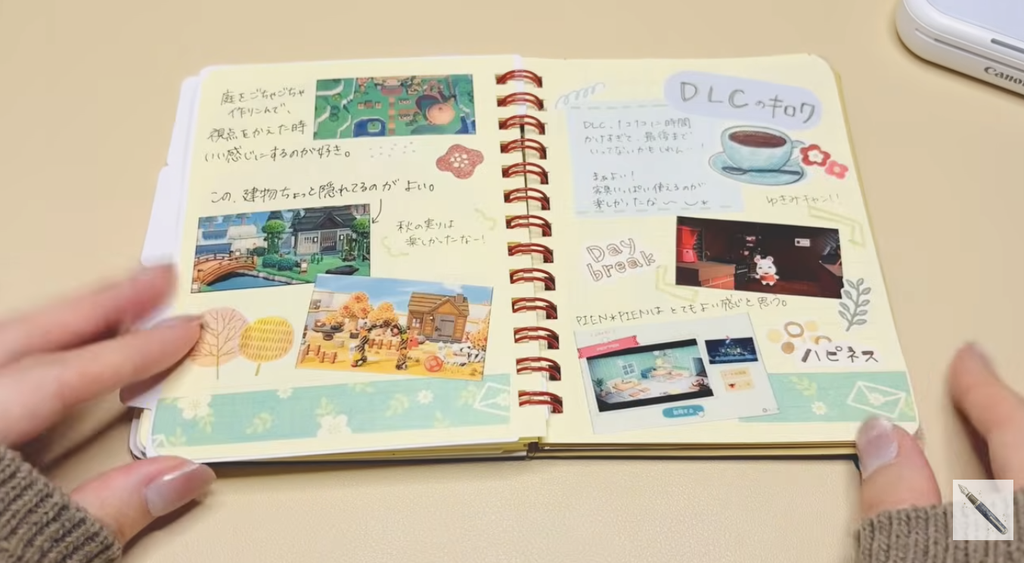
ここで、ロルバーンでゲーム手帳を作るときにおすすめしたい小ワザをひとつご紹介します。
それは、新しいゲームやアップデートの表紙ページは「右側のページ」から始めることです💡
ロルバーンは後からリングを外してページを分解し、次の手帳へお気に入りのページだけを引っ越しさせることができます。
新しいセクションを右ページ始まりにしておけば、後でページを抜き取って移動させたくなったときも、前のゲームの記録と混ざらず綺麗に切り分けられるんです✨
 【2026年手帳会議】手帳12冊+iPadのリアルな使い分け!破綻しない運用のコツも紹介
まとめ:趣味×趣味のゲーム手帳は気楽に楽しもう
ゲームも趣味、手帳も趣味なので、ゲーム手帳は「こう書かなきゃいけない」というルールを決めず、気楽に楽しむのが一番です😊
最後に、今回のポイントを振り返ります。
- ロルバーンMサイズ+公式インデックスなら、複数ゲームの記録を1冊でスッキリ管理できる
- SwitchのスクショはiNSPiCの「3〜4分割コラージュ」で印刷するとサイズ感もコスパも◎
- コンパクトさ重視ならiNSPiC、鮮明な画質重視ならSELPHY、チェック表などコスパ重視ならPhomemoがおすすめ
- 新しいゲームの表紙は「右ページ」から始めると、後からロルバーンを分解・移行しやすい
お気に入りのスクショをシールにして貼るだけで、見返すのが何倍も楽しい1冊になりますよ🌷
実際のゲーム手帳の中身や、iNSPiCで印刷したシールの質感・サイズ感は、こちらの動画でも詳しく紹介しています🌿